
Minecraft Education我的世界教育版闪退、卡死、速度慢
问题:Minecraft Education我的世界教育版闪退、卡死、速度慢
如果您的设备是PC Win11的情况下,依然有闪退、卡死、速度慢等问题,请调整Minecraft Education Edition的设置,以提升游戏性能。以下是逐步教程:
调整Minecraft Education设置的逐步教程
1. 更新游戏和驱动程序
- 更新Minecraft Education Edition:确保你安装了最新版本的游戏。
2. 调整视频设置
打开设置:启动Minecraft Education Edition并进入设置菜单。
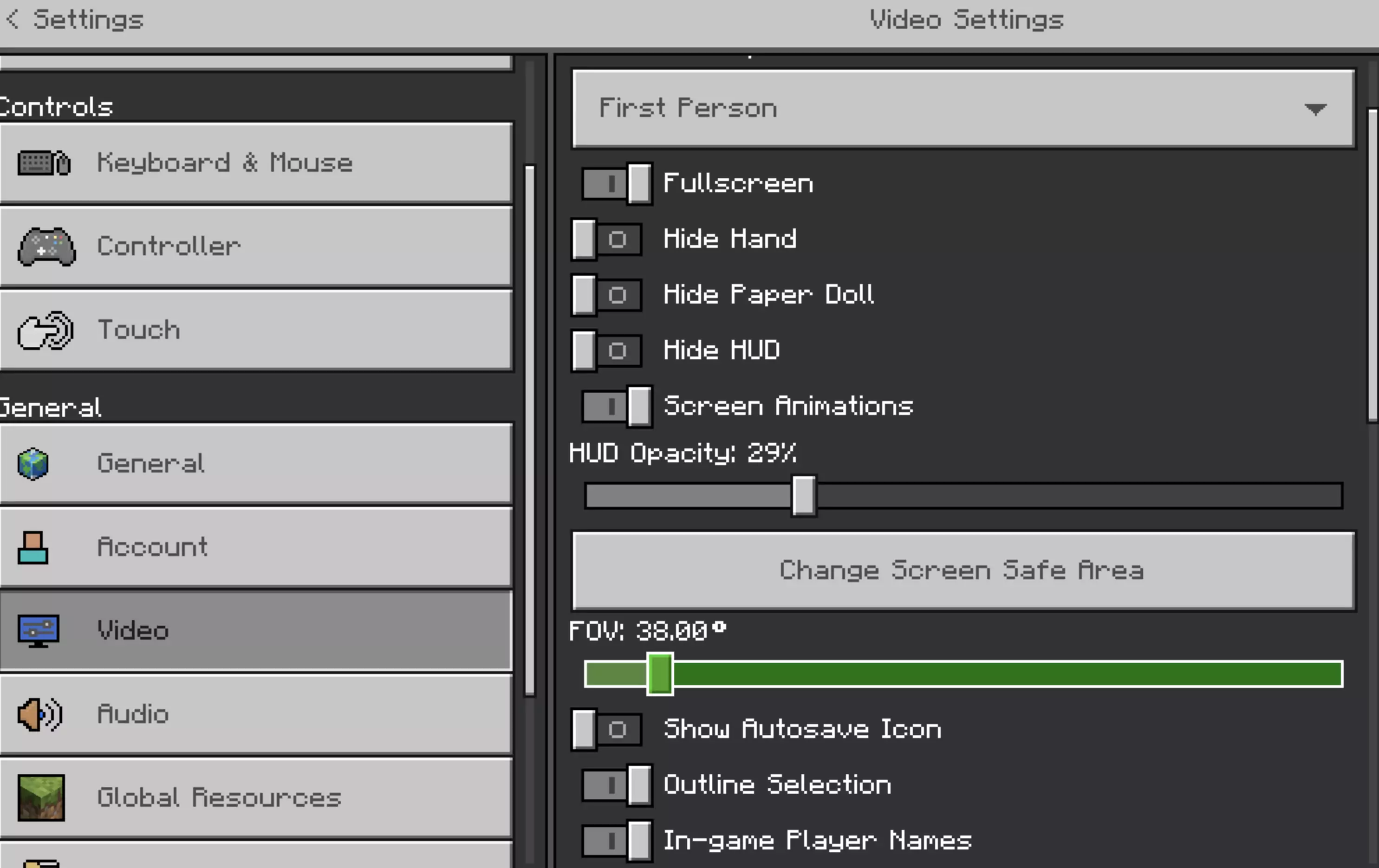
调整视野(FOV)
- 降低FOV:如果你的FOV设置过高,可能会导致性能问题。尝试将其设置为较低的值,大约30-60。具体数值不同设备硬件软件情况不同,请自行测试调整
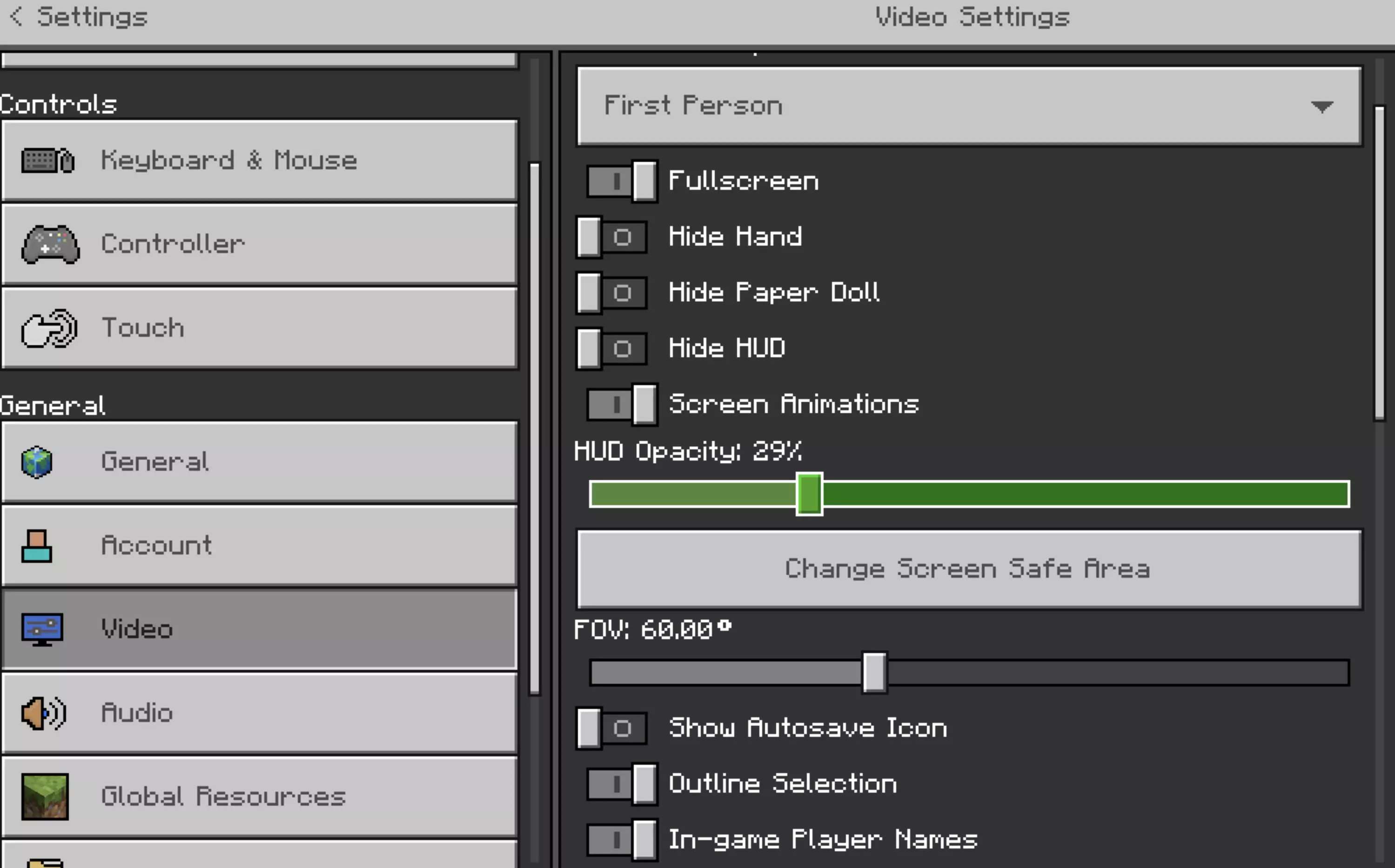
调整HUD Opacity值
HUD(Head Up Display,透明指示层) 的不透明度调整为更低值,具体数值不同设备硬件软件情况不同,请自行测试调整
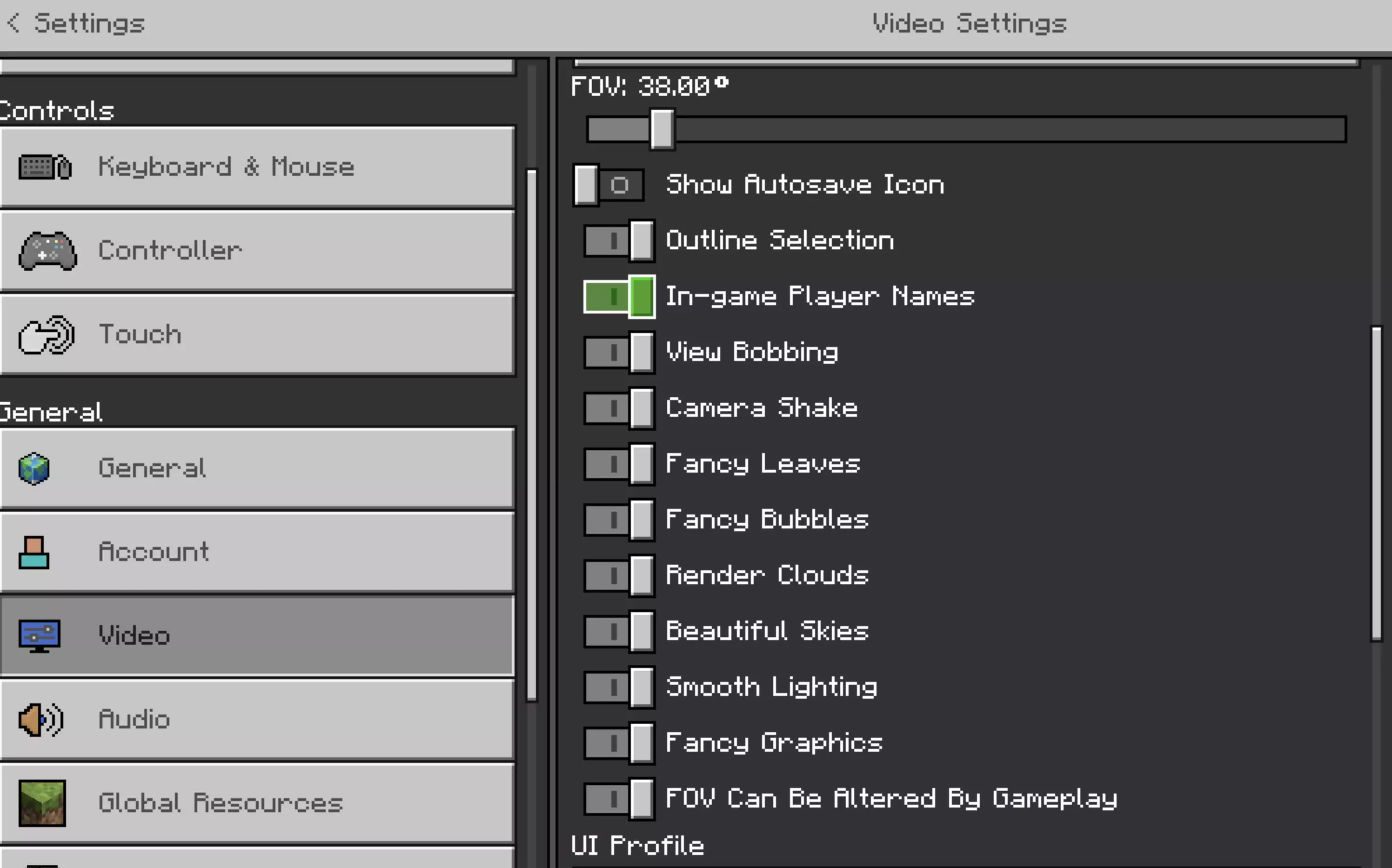
关闭不必要的图形选项:
- 关闭Fancy Leaves(高级树叶)
- 关闭Render Clouds(渲染云)
- 关闭Beautiful Skies(美丽的天空)
- 关闭Smooth Lighting(平滑光照)
- 关闭Fancy Graphics(高级图形)
- 减少渲染距离(Render Distance):将渲染距离设置为大约6个区块。
如果速度比较慢,可以关闭更多,如下图所示(请注意,我的设备是新版mac pro,所以下图是没有关的状态)
也可以调整如下配置
更新显卡驱动程序
- 确保你的显卡驱动程序是最新的。
检查网络
- 运行网络速度测试:确保你的互联网连接稳定,特别是在玩多人游戏时。
关闭后台程序
- 关闭占资源的程序:确保没有其他占用资源的程序在后台运行。
分配更多内存
- 右键点击此电脑:选择属性。
- 高级系统设置:点击高级选项卡,然后点击性能下的设置。
- 调整为最佳性能:选择调整为最佳性能,然后将虚拟内存设置为更高的值。
以下处理请慎重,需要提前备份Minecraft Education我的世界教育版中自己创建的世界清理缓存
- 关闭Minecraft:打开文件资源管理器并导航到 `C:\Users\[USERNAME]\AppData\Local\Temp`。
- 定位Minecraft文件夹:找到
minecraftpe文件夹并将其重命名或删除。
执行干净启动
- 打开系统配置:按
Windows + R,输入msconfig并按下回车。 - 选择服务:进入服务选项卡,勾选隐藏所有Microsoft服务。
- 禁用服务:禁用所有其他服务并重启计算机。
© 版权声明
文章版权归作者所有,未经允许请勿转载。

