Razkids老师账号使用教程
1.在各个设备使用Raz Kids
以下截图电脑使用说明,手机应用和Pad使用类似的。老师和学生使用同一个网站或者App,只不过老师点击老师登陆,学生点击kids login,然后老师和学生拥有不同的权限。
1.1 苹果手机下载Razkids应用
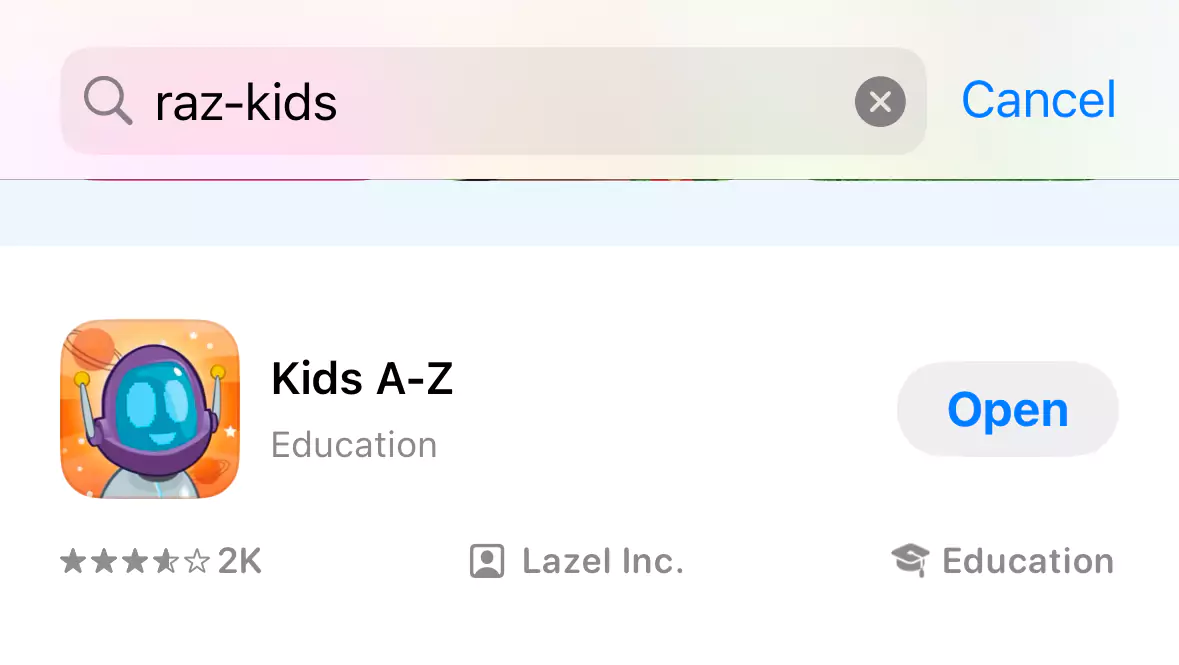
iphone直接在应用市场下载Razkids,使我们提供的老师账号可以登陆使用
最新信息:中国大陆苹果手机应用市场AppStore没有上架官方RazKids,点击查看孩子在中国大陆用iPhone/iPad如何使用RazKids
1.2 安卓手机下载Razkids应用
Android(安卓)手机已经安装Google Play可以直接搜索安装;
如果没有安装Google Play,请点击如下链接下载(中国大陆因为不能使用play商店下载不了),下载后可以正常使用 https://studyisland.cn/razkids-download-for-android ,请下载最上面的最新版安装包
1.3 iPad和其他Pad下载Razkids应用
ipad或者其他pad下载方法跟上面类似。
1.4 电脑端使用Razkids Plus
电脑(PC)端使用地址:点击如下任一链接即可使用
2. 登录
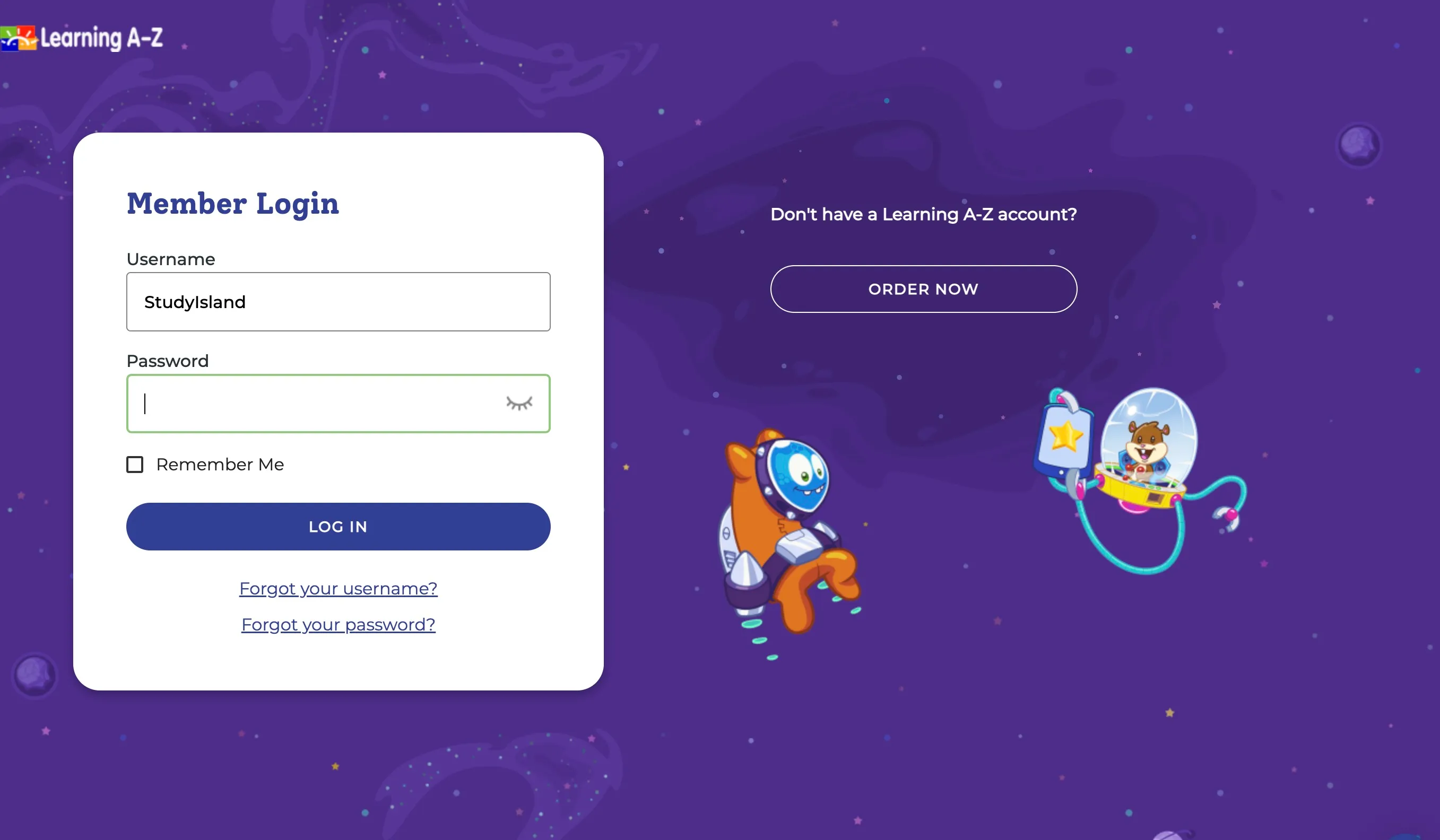
打开Raz-Kids的官方网站或者App,并使用StudyIsland提供的老师账号和老师账号密码进行登录。

3. 添加学生
一旦登录成功,可以添加学生的信息。这包括学生的姓名和密码,以及指定学习级别。级别包括aa到z2.
点击Add Students
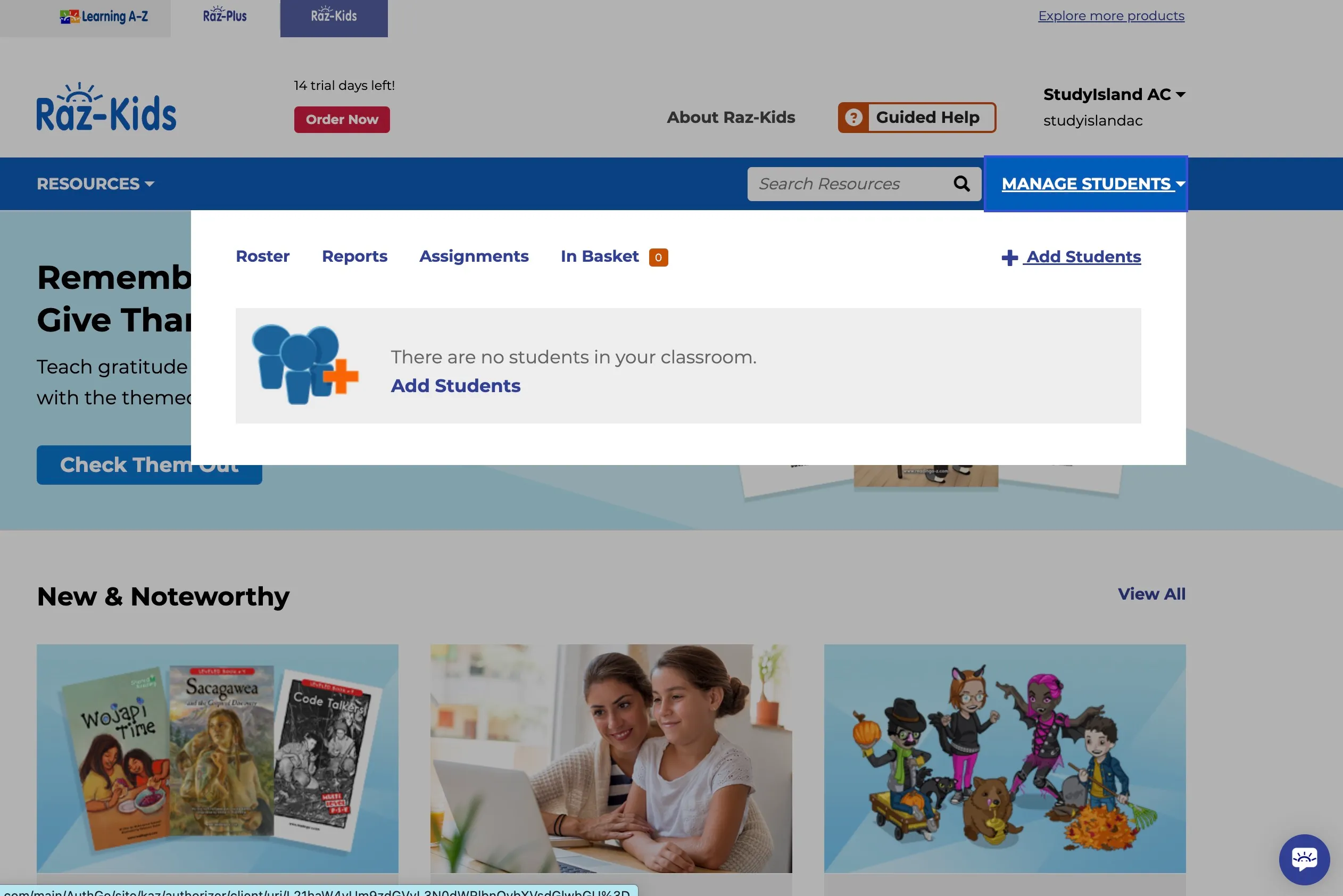
输入学生姓名,以下演示示例为study
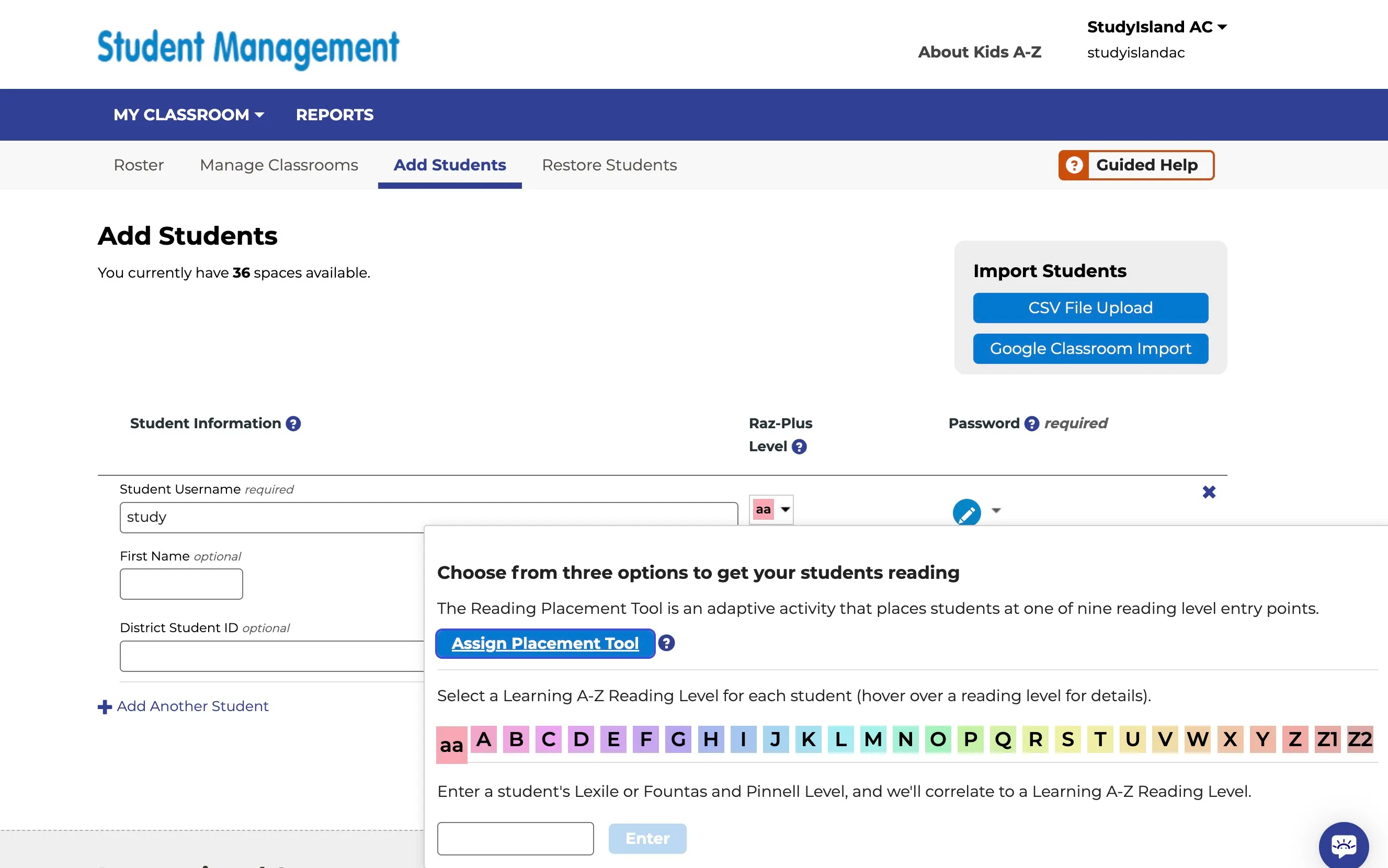
点击右面Raz Kids Level选择级别aa(具体以孩子水平选择,也可以选择Assign Placement Tool,这个是需要学生回答一系列问题,系统会判断出级别,但题目对幼儿园学生较难,建议直接选择级别)
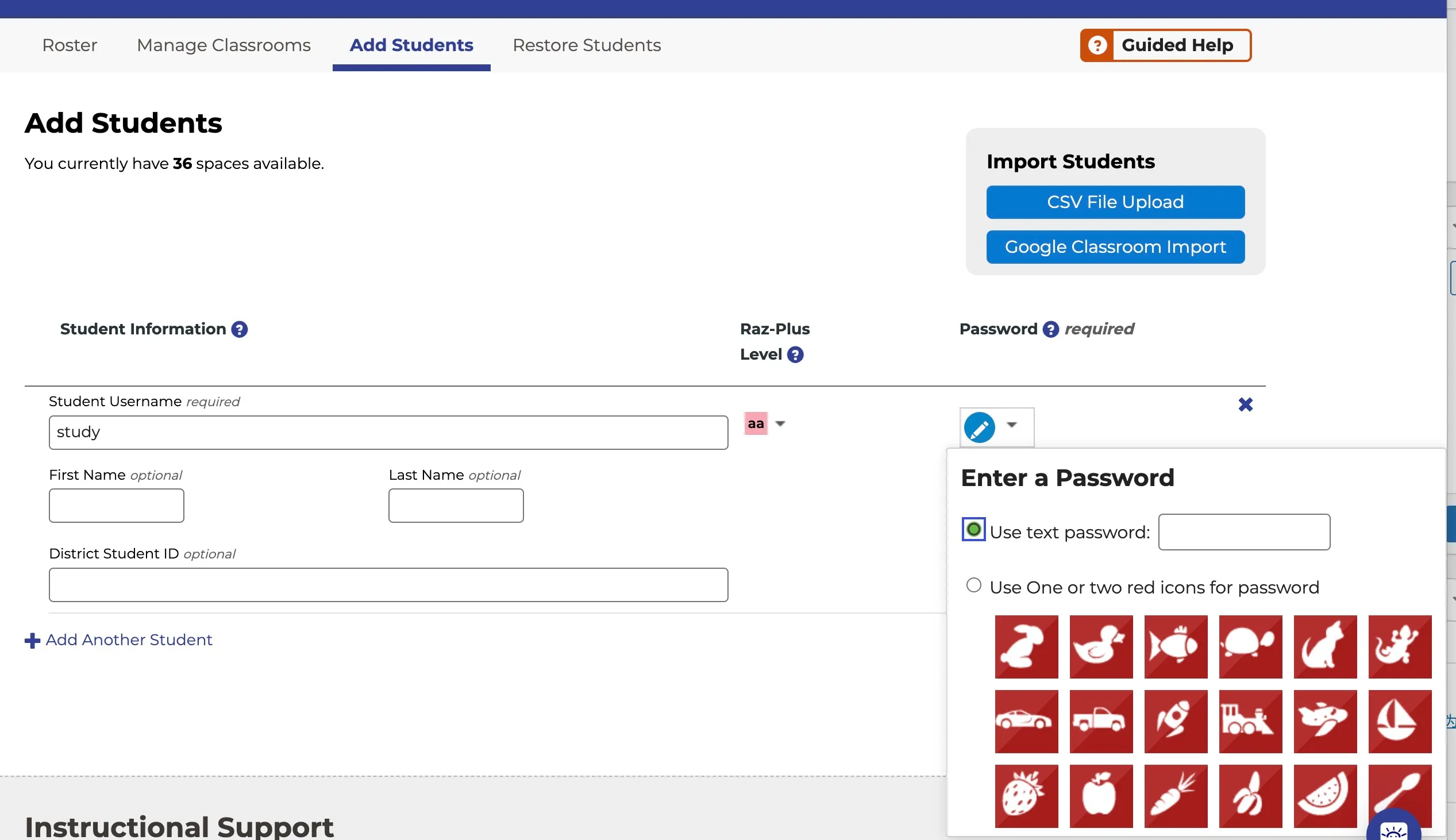
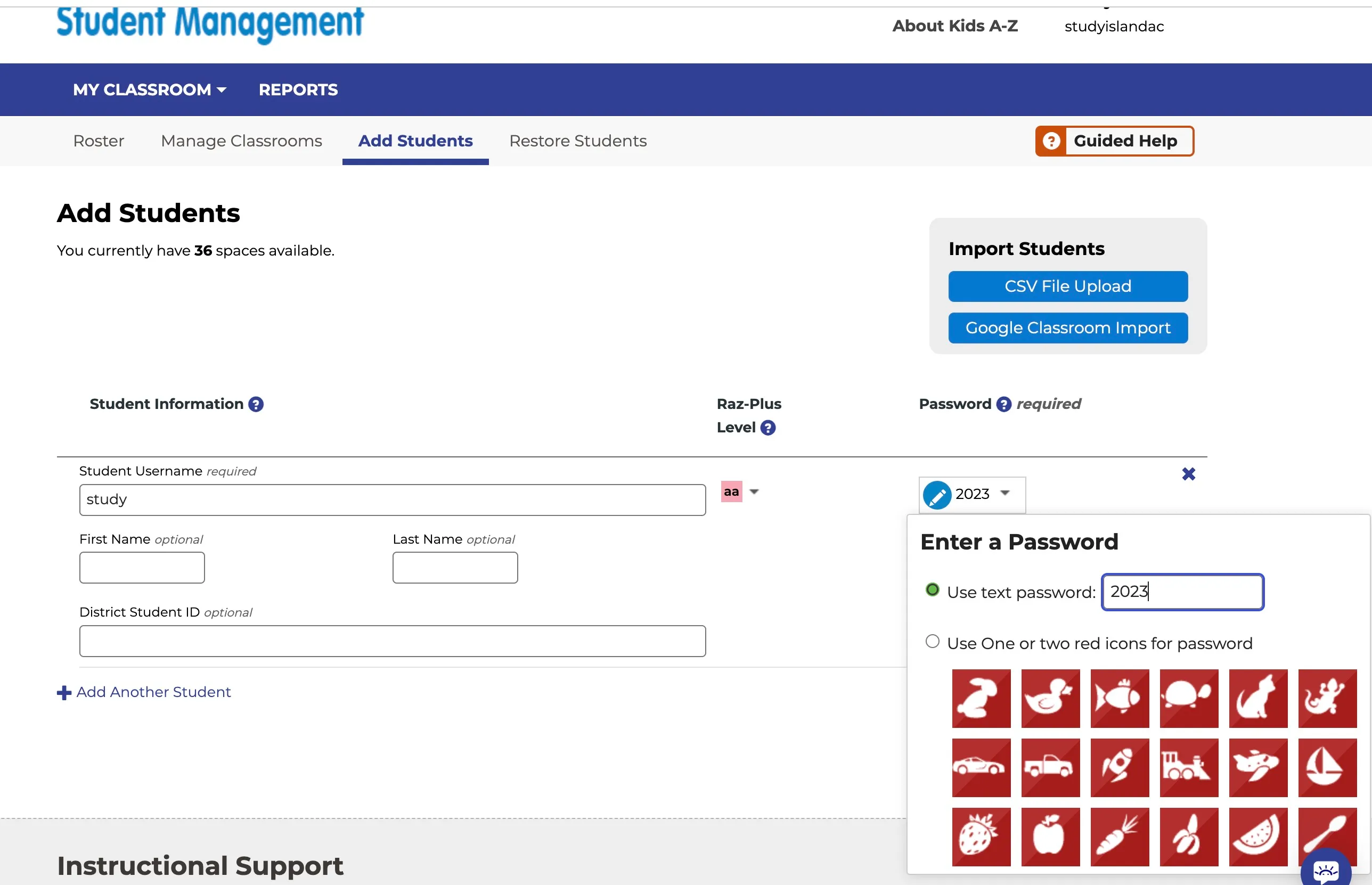
输入学生密码,可选文本密码或者图像密码
以下示例密码为2023.学生登陆选择学生账号名study,输入登陆密码2023即可学习。
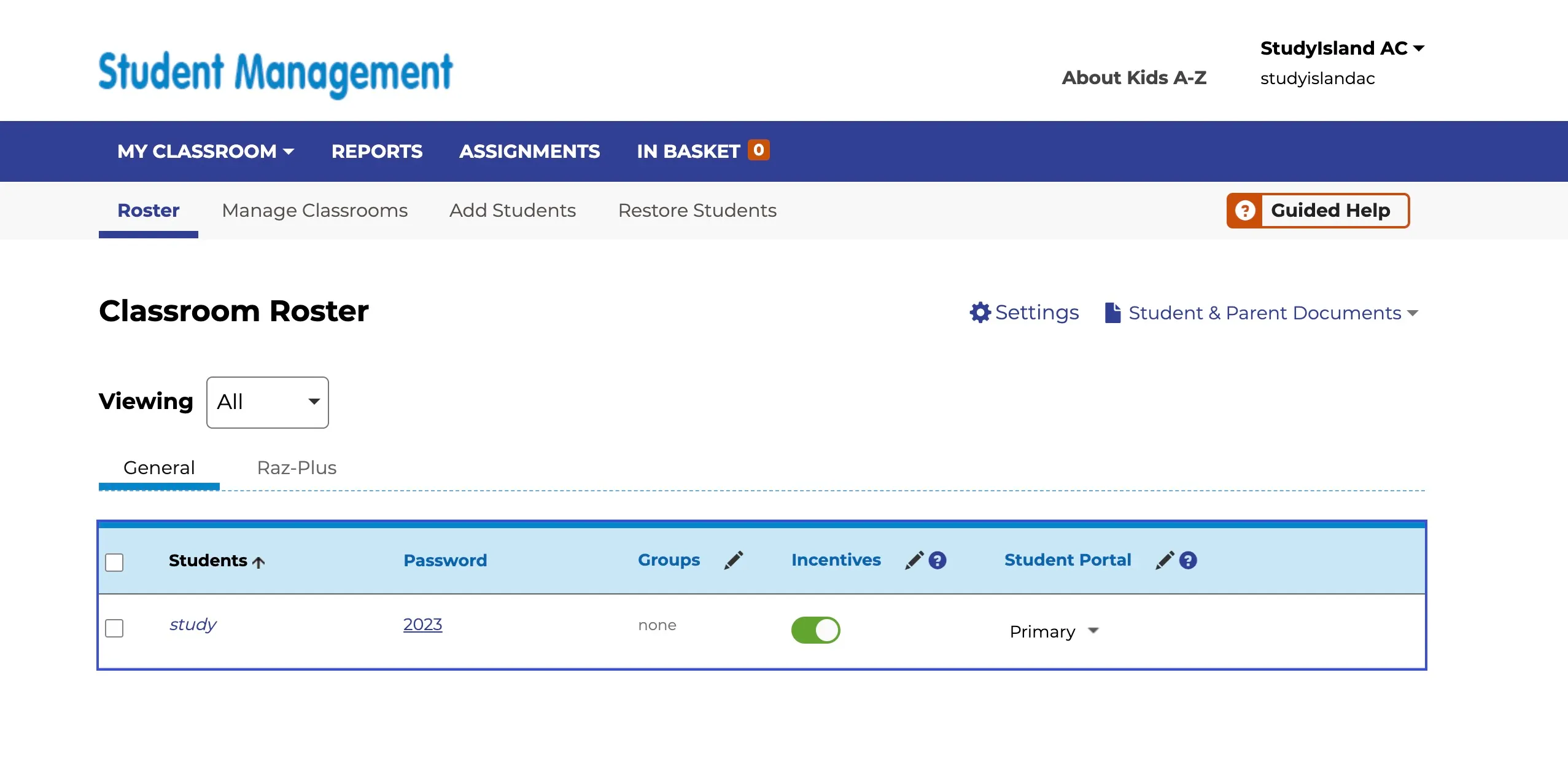
学生创建完成,可以在Rooster下面看该班级的所有学生。
4. 跟踪学生阅读数据/进度
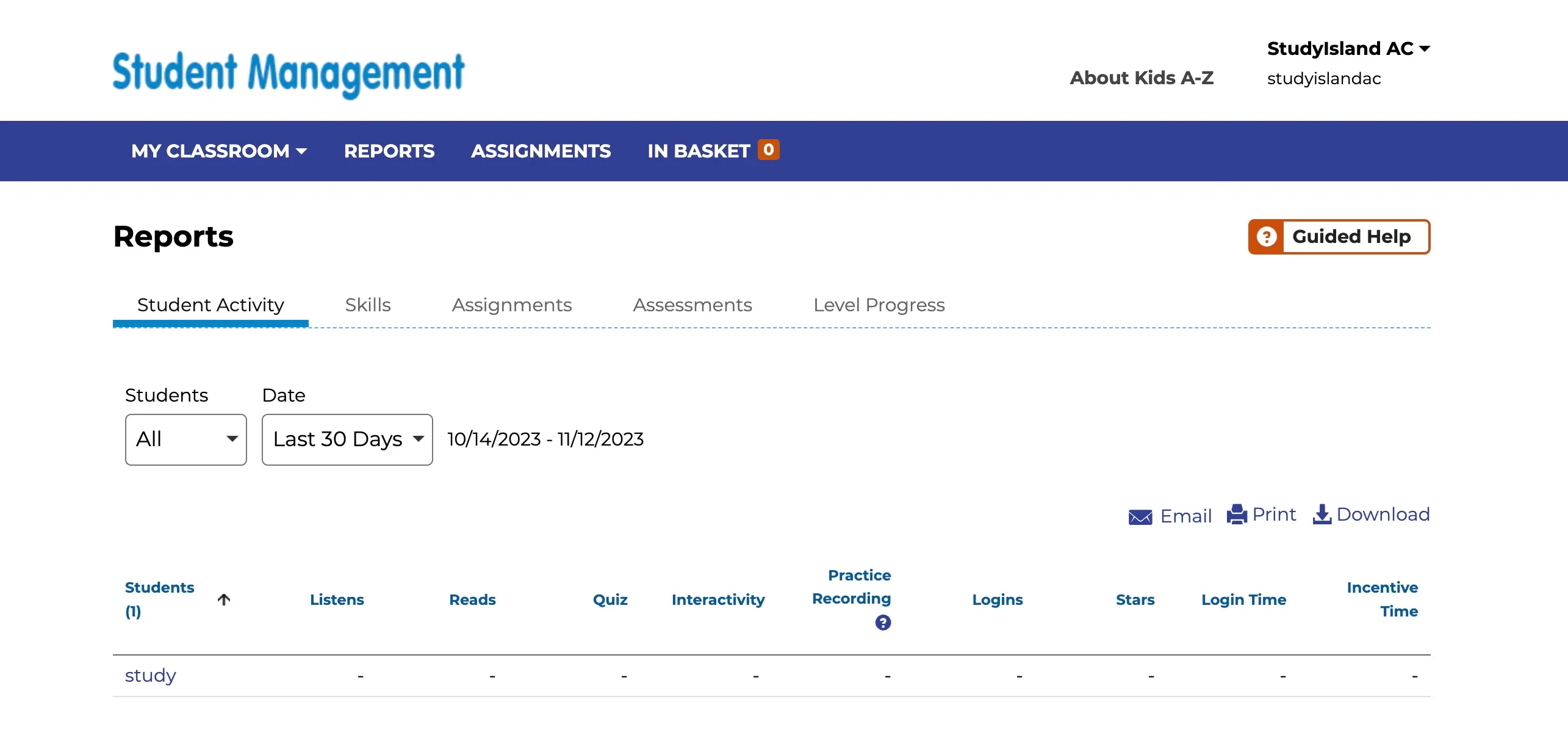
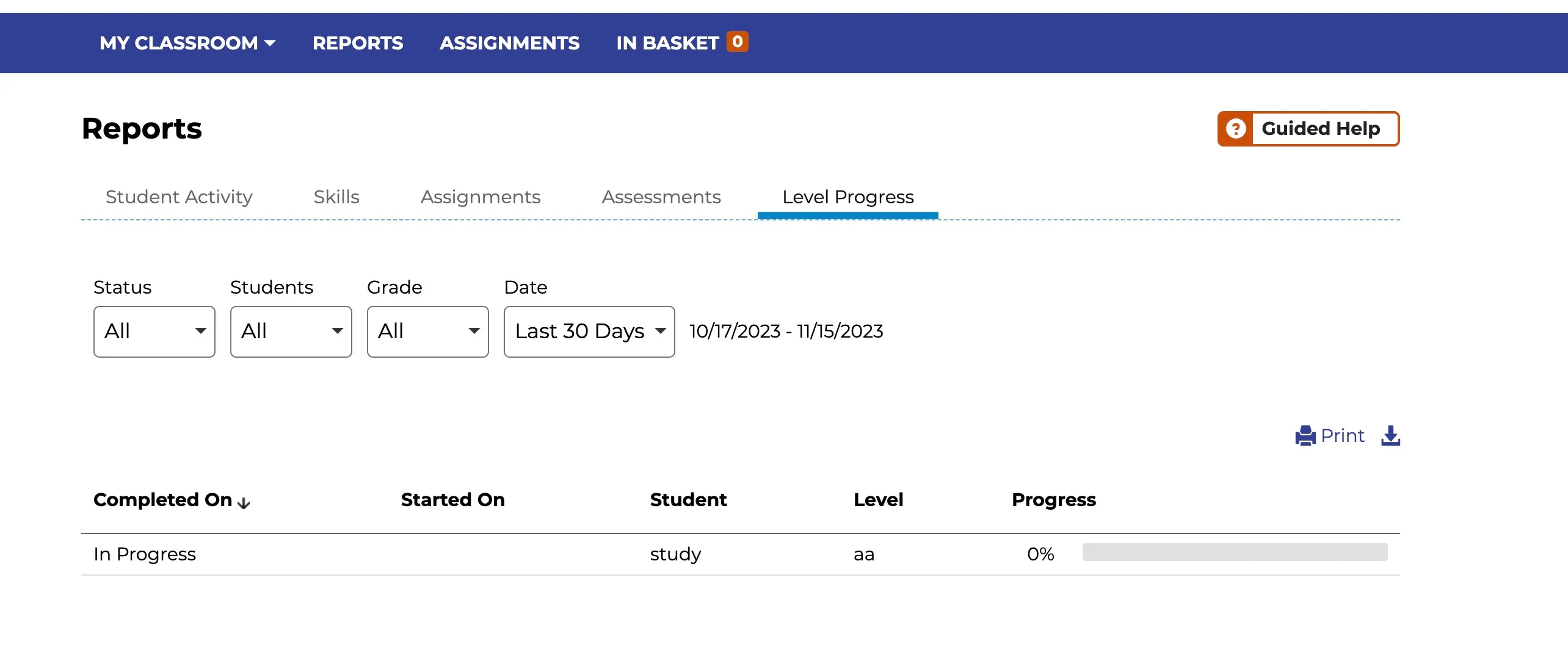
使用Raz-Kids的老师账号,你应该能够跟踪学生的进度,查看他们已经完成的任务、阅读的时间等。
在导航菜单的Reports里面可以查看学生的阅读情况
5. 给学生分配作业/任务
直接点击链接https://www.raz-kids.com/main/RazQuizRoom/collectionId/4/leveledBookLanguageId/1
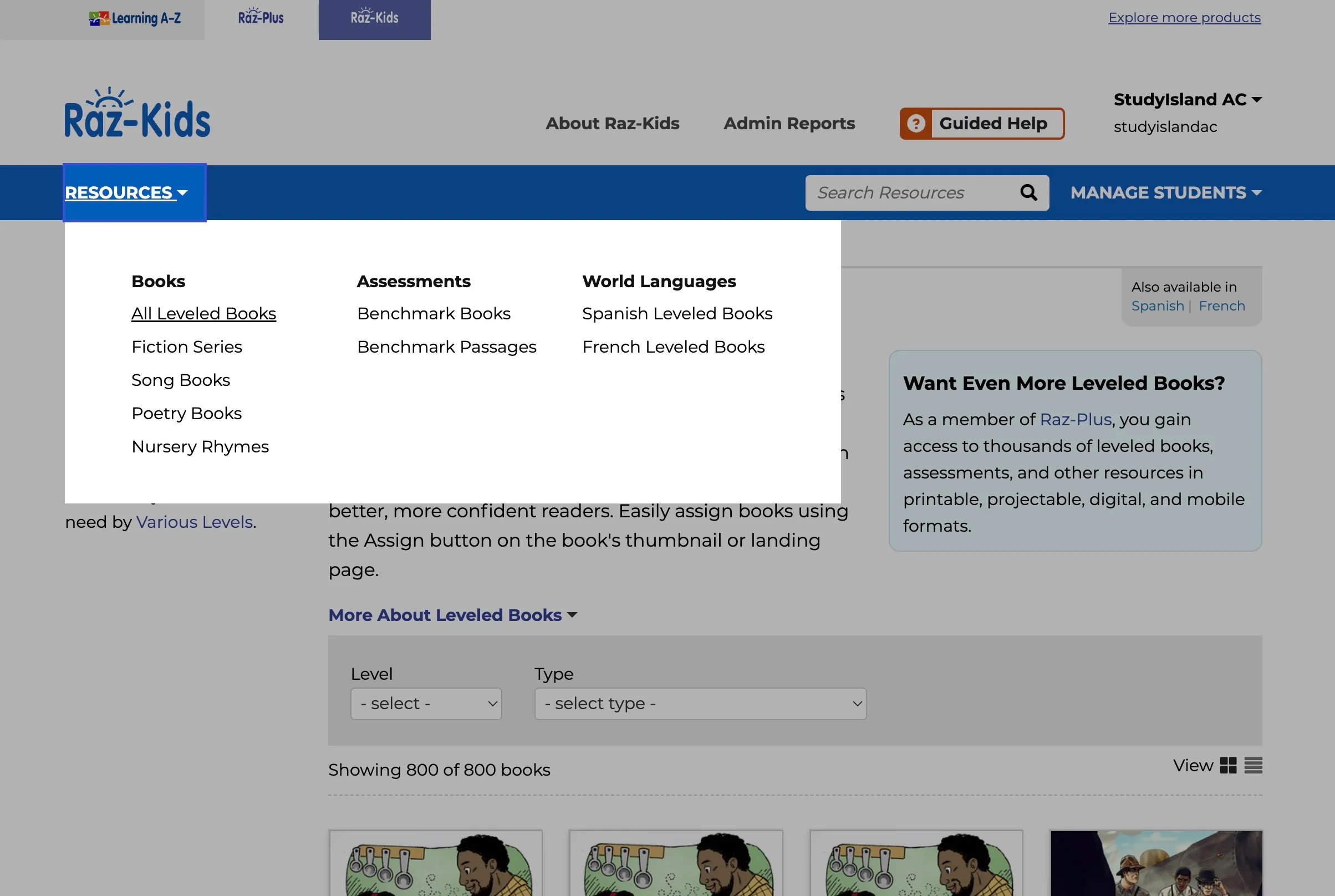
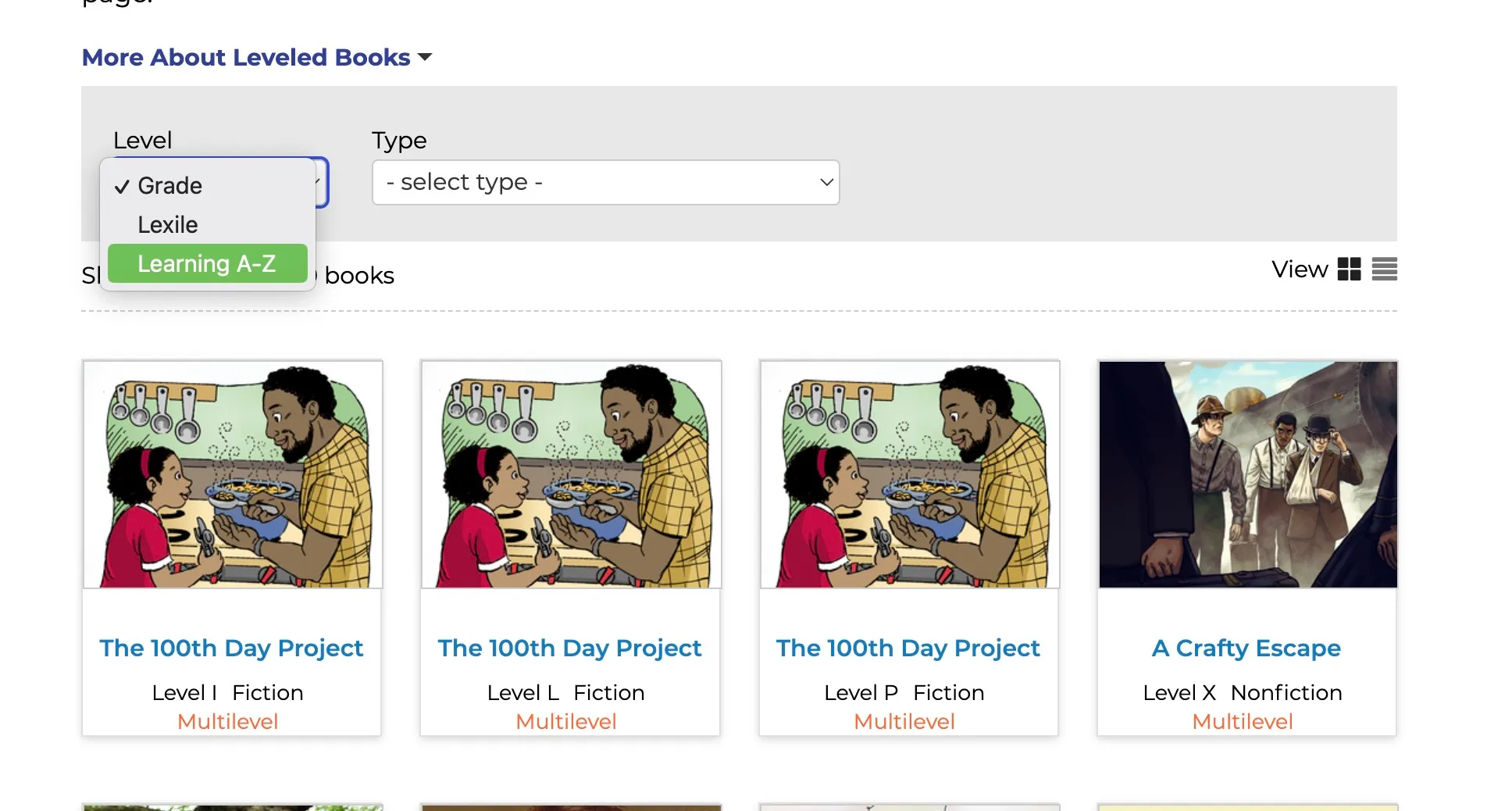
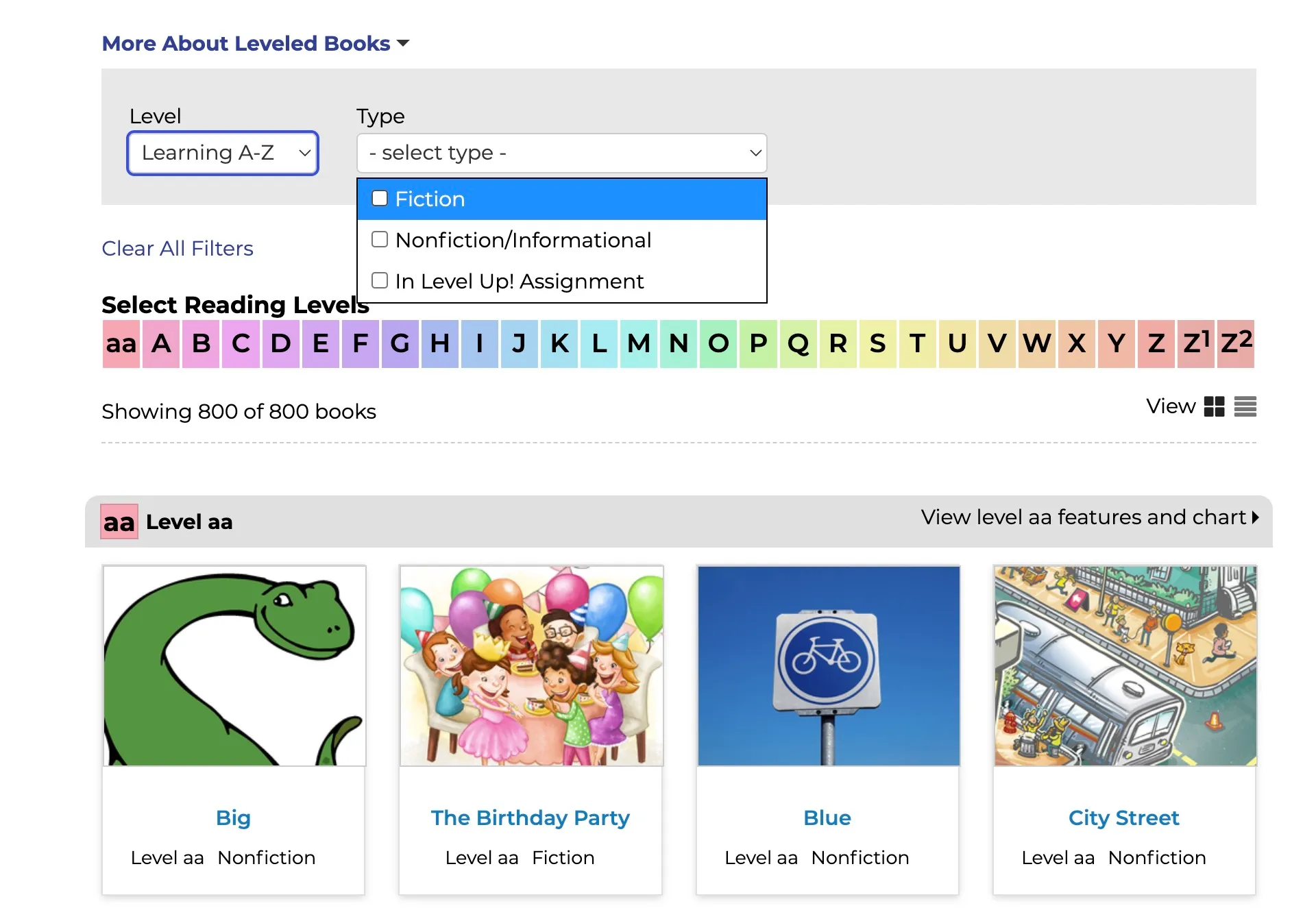
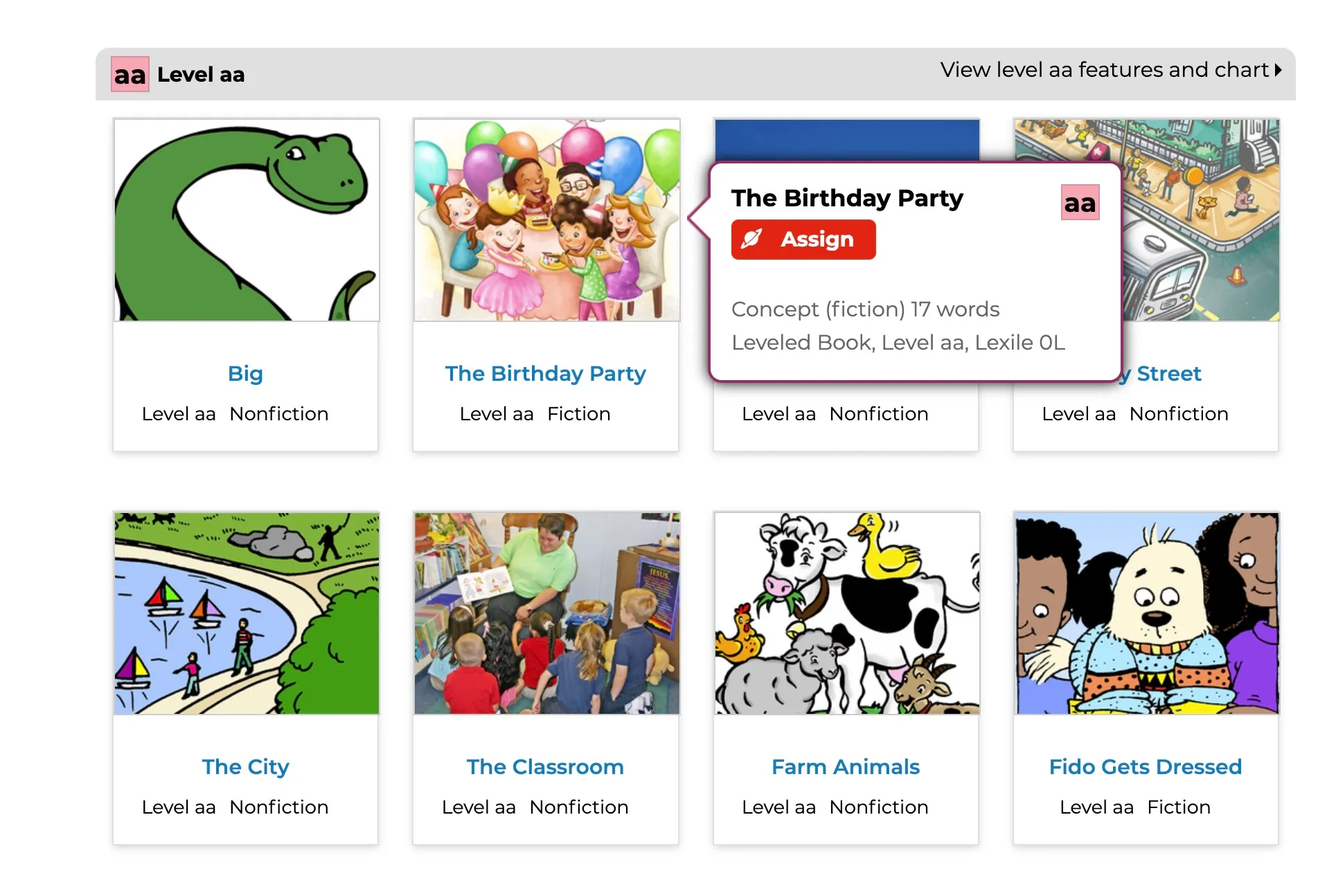
或者按照如下截图所示找到合适的书给学生布置作业。
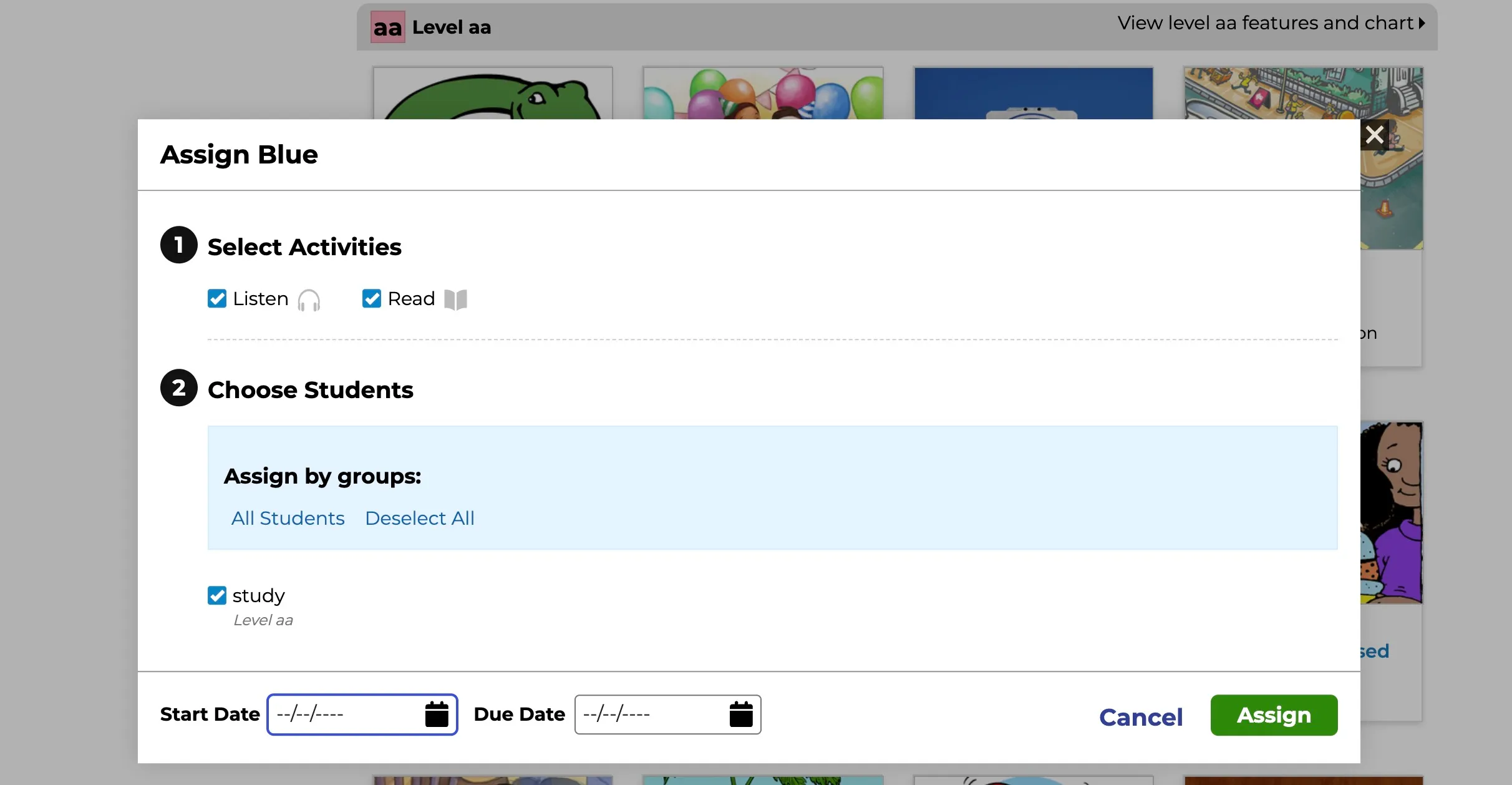
通过搜索创建自定义作业按技能或主题分类的书籍。 单击红色“Assign”分配给按钮即可给某个学生、
小组或整个班级布置作业
6. 学生账号使用教程
6.1 在App或者网页上找到学生登录,输入老师账号
以下截图以老师账号studyisland为例,网址:https://www.kidsa-z.com/main/Login


6.2 找到给出的学生账号并点击此学生名字

6.3 输入学生账号密码

6.4 学生可以愉快的阅读啦


6.5 如何升级?
level up里面的都要听、读、题目全部完成即可自动升级。
© 版权声明
文章版权归作者所有,未经允许请勿转载。